如果重設出廠設定未能解決問題,您可以嘗試手動重設出廠設定,將您的 eReader 還原為其原始設定。
在手動原廠重設之後,您將需要再次設定並同步您的 eReader。
嘗試手動重設之前
-
嘗試原廠重設步驟,看看能否解決問題。
-
驗證您擁有的 eReader。
若您不確定自己的 Kobo eReader 型號,請依照本文中的步驟操作:Kobo eReader 型號。
謹記事項
如果您在 eReader 執行重設出廠設定,您將會:
- 將 eReader 中的書籍全部移除。
在重設成出廠預設值之後,您可以重新下載透過 Kobo 購買的任何書籍。 - 移除使用電腦新增至 eReader 的書籍。
例如,如果您使用電腦新增了不受保護的 PDF 和 ePub 檔案,則這些檔案將被刪除。 - 自從上次同步 eReader 之後您在書籍中建立的任何書籤與附註將會遺失。
- 登出 eReader 的帳戶。
- 重設所有設定與偏好設定。
- 將 eReader 恢復為原始設定。
開始之前
- 請將您的 eReader 充電至少 1 小時。
- 請確保您已連線至 Wi Fi。
若 eReader 螢幕畫面為空白
若 eReader 螢幕畫面為空白,則可能仍在開啟狀態或正在完成更新。
- 若 LED 指示燈閃爍,則表示 eReader 已開啟。
- 若最近發生問題,則至少等待 5 分鐘以完成更新。
若您準備好繼續手動重設出廠設定,則須確定 eReader 電源已關閉:
- 若 LED 指示燈閃爍,則長按電源鍵至少 10 秒。
- 當 LED 指示燈熄滅時,放開電源按鈕。
即使螢幕沒有變化,eReader 電源也已關閉。您可以繼續以下的手動重設出廠設定步驟。
手動重設出廠設定步驟
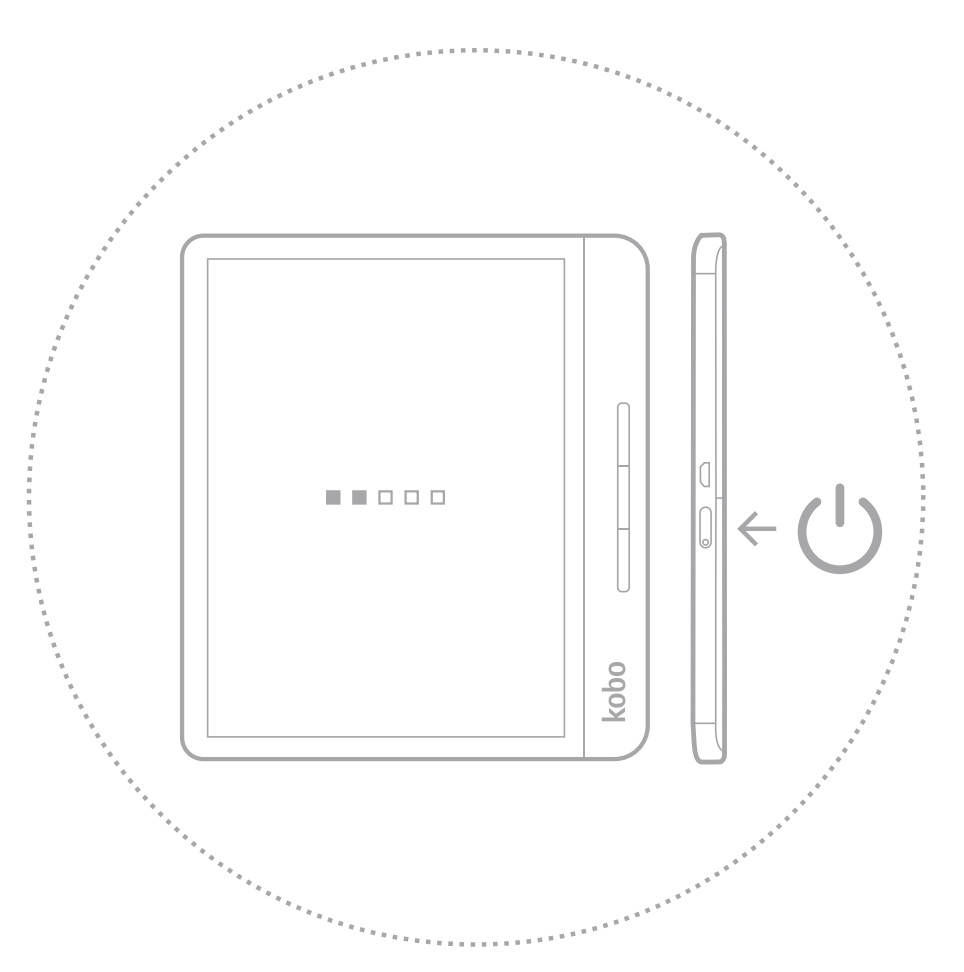
Kobo Forma 和 Kobo Libra H2O:
Kobo Sage 和 Kobo Libra 2:
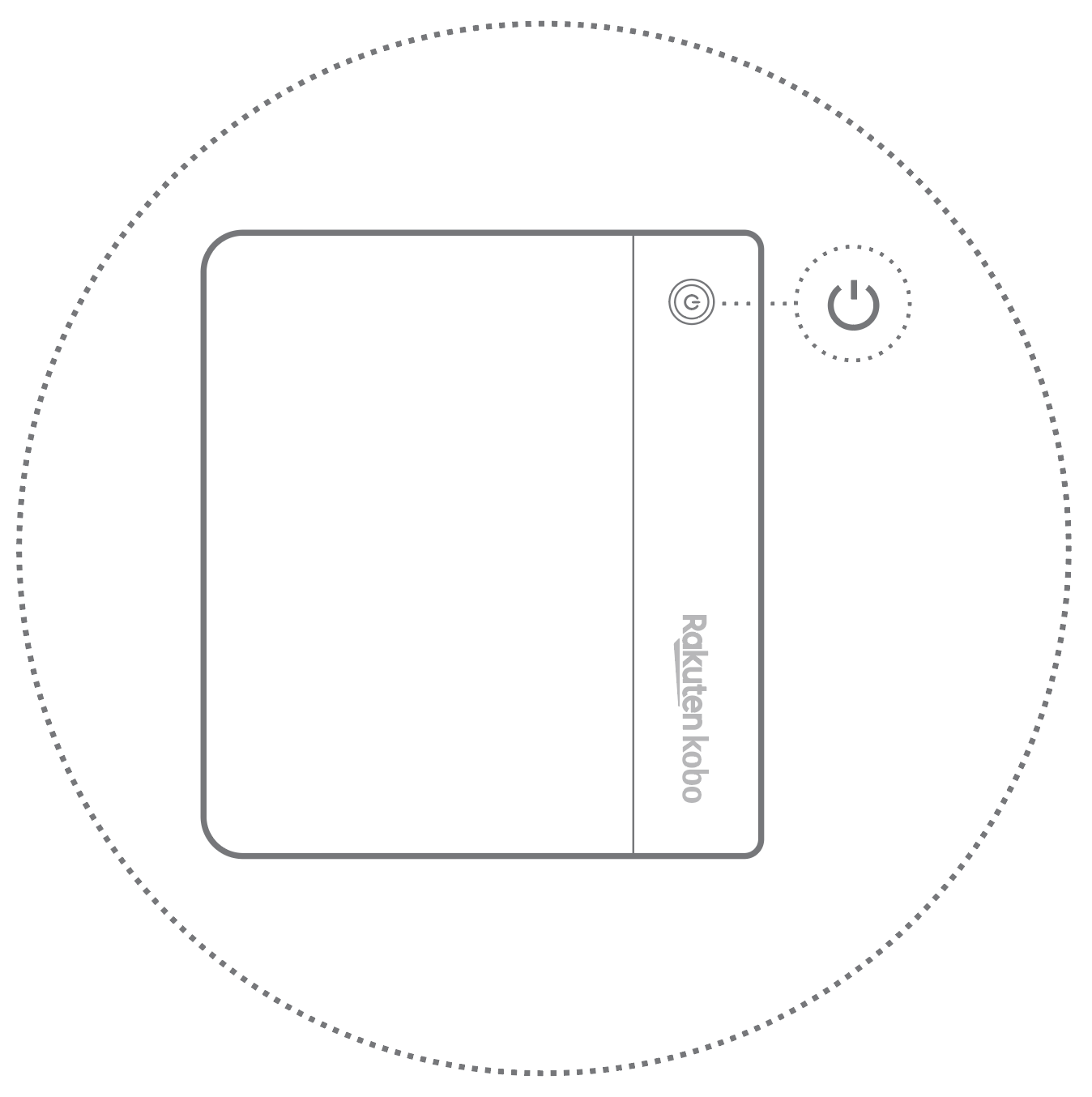
- 長按翻頁按鈕之一。
- 按住翻頁按鈕的同時,長按電源開關。
- 等待螢幕閃爍並開始重設程序。 eReader 通常需要約 30 秒的時間以開始重設程序。
設定您的 eReader
重設 eReader 後,透過 Wi Fi 或使用電腦的 Kobo Desktop 應用程式設定 eReader。
注意:若您透過 Wi Fi 設定 Kobo eReader 時遇到問題,請在電腦上使用 Kobo Desktop 應用程式來設定 eReader。